

アップルストアで買ったiPhoneを楽天モバイルで使うためには、楽天モバイルでSIMカードを購入し、必要な手続きを行いましょう。
アップルストアで買ったiPhoneを楽天モバイルで使う場合は、データ容量無制限のプランを税込3,278円で利用できます。
本記事では、アップルストアで買ったiPhoneを楽天モバイルで使うメリットや方法を詳しく解説します。
楽天モバイルのキャンペーンなども紹介しますので、ぜひ最後までご覧ください。
\ 高額キャッシュバックの格安SIM! /
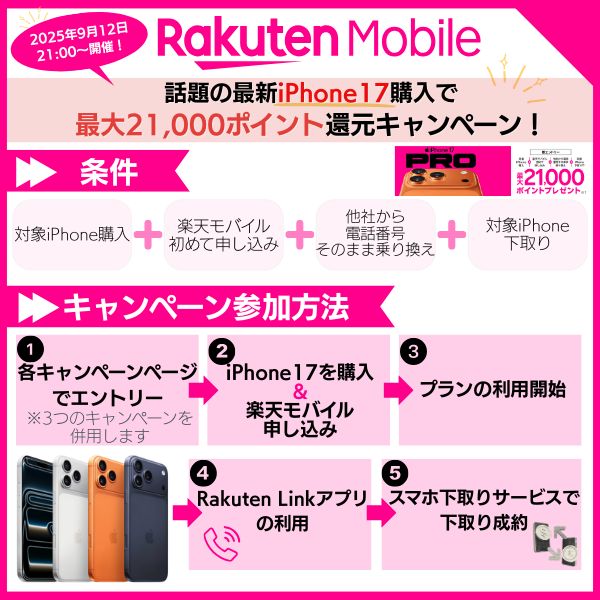
楽天モバイルより、「最新のiPhone 17購入で最大21,000ポイント還元キャンペーン!」実施中!
今話題のiPhone17がお得に購入できるチャンスです。
本キャンペーンはエントリーが必要なので、申し込みは公式サイトから行いましょう。
\ 最新のiPhone17をお得に購入 /
楽天モバイルでiPhone17へ購入を検討中の方は、楽天モバイルの在庫・入荷状況、在庫確認の方法を参考にしてください。
楽天モバイルで使えるアップルストアで買ったiPhone
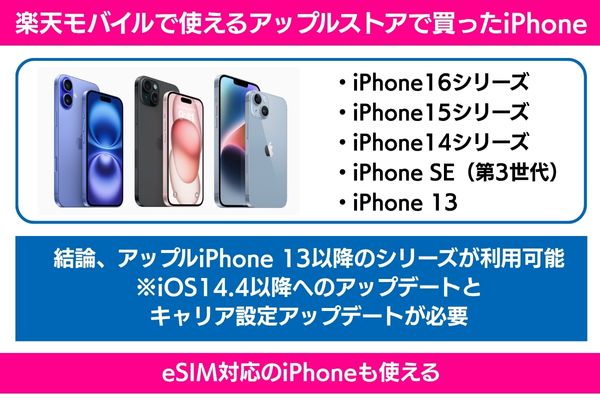
アップルストアで買ったiPhoneは楽天モバイルで使えるので、ご安心ください。
- 楽天モバイルで使えるiPhoneシリーズ
- 楽天モバイルはeSIM対応のiPhoneも使える
楽天モバイルで使えるiPhoneシリーズをご紹介しますので、ぜひご覧ください。
動画で見たい方はこちらが参考になります。
楽天モバイルで使えるiPhoneシリーズ
2025年10月現在、楽天モバイルで使えるiPhoneシリーズは、以下の通りです。
- iPhone 16e
- iPhone 16 Pro Max
- iPhone 16 Pro
- iPhone 16 Plus
- iPhone 16
- iPhone 15 Pro Max
- iPhone 15 Pro
- iPhone 15 Plus
- iPhone 15
- iPhone 14 Pro Max
- iPhone 14 Pro
- iPhone 14 Plus
- iPhone 14
- iPhone SE(第3世代)
- iPhone 13
楽天モバイルでは、iPhone 13以降のシリーズが利用できます。
なお、iOS14.4以降へのアップデートとキャリア設定アップデートする必要があるので、ご注意ください。
キャリア設定アップデートの方法は、「キャリア設定をアップデート・データ移行をする」でご紹介します。
また、最新のiPhone 15シリーズが発売されましたが、気になる方は楽天モバイルのiPhone15の最新在庫状況もご確認ください。
楽天モバイルはeSIM対応のiPhoneも使える
楽天モバイルは、eSIM対応iPhoneも使えます。
そのため、1台のiPhoneで仕事用とプライベート用を使い分けたい方に便利でしょう。
なお、eSIMが利用できるiPhoneシリーズは、iPhone SE(第2世代)を除くiPhone XS以降に限ります。
使用していたiPhoneをSIMカードからeSIMに変更したい場合は、Wi-FIに接続した上で手続きが可能です。
- iPhoneがiOS16.0以上であるか確認する
- 「設定」→「モバイル通信」→「eSIMに変更」をタップする
- 「モバイル通信プランを変更」→「eSIMに変更」をタップする
- 本体のサイドボタンをダブルクリックする
- アクティベートが完了するまで待つ
- アクティベートが完了されたら確認する
- iPhoneからSIMカードを取り外す
eSIMに変更する場合、事前に充電を行いバッテリー残量が十分にある状態で行いましょう。
アクティベート完了後、モバイル通信のSIMカードの表記が「無効」になるので、必ず確認してください。
SIMカードの変更履歴は、「my 楽天モバイル」の申込履歴でチェックできるので、ご安心ください。
なお、購入前に楽天モバイルのeSIM対応機種を確認しておきましょう。
\ お得なキャンペーンを実施中! /
アップルストアで買ったiPhoneを楽天モバイルで使う方法【新規契約・乗り換え】
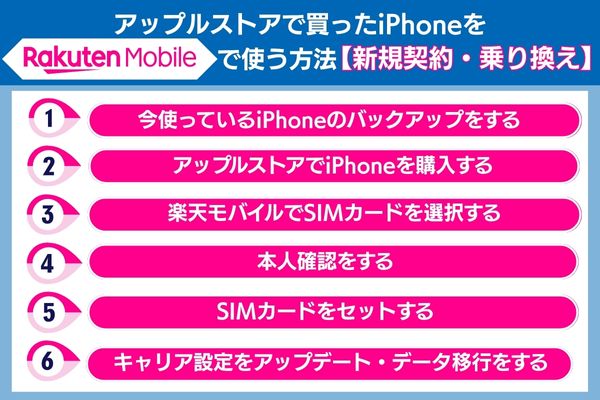
アップルストアで買ったiPhoneを楽天モバイルで使う方法を詳しくご紹介します。
- 今使っているiPhoneのバックアップをする
- アップルストアでiPhoneを購入する
- 楽天モバイルでSIMカードを選択する
- 本人確認をする
- SIMカードをセットする
- キャリア設定をアップデート・データ移行をする
スムーズに手続きするためにも、ぜひご覧ください。
なお、乗り換えてから後悔しないためにも、楽天モバイルのデメリットを確認しておきましょう。
今使っているiPhoneのバックアップをする
まず、今使っているiPhoneのバックアップを行います。
- iPhoneをWi-Fiに接続する
- 「設定」→「ユーザー」→「iCloud」タップする
- 「iCloudをバックアップする」をタップする
- 「今すぐバックアップを作成する」をタップする
- 最終バックアップ作成日時が表示されたら完了
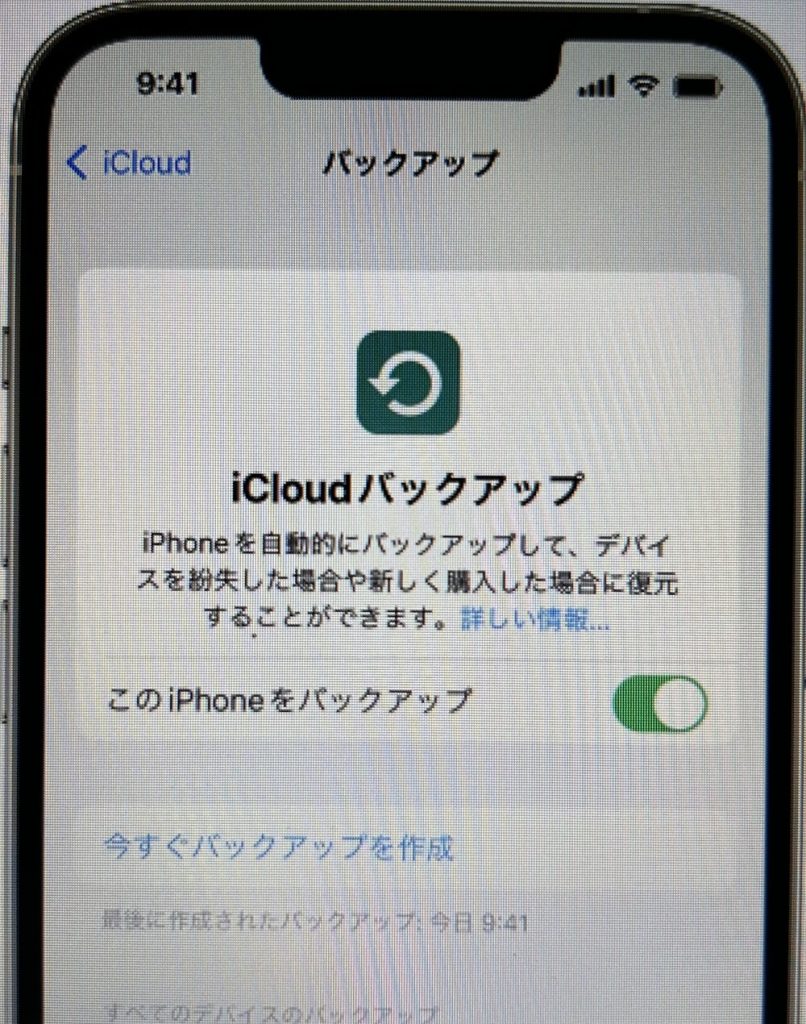
iCloudでバックアップを行う場合、手動と自動で作成する方法があります。
手動でバックアップするのは面倒という時は、自動でバックアップすると良いでしょう。
- 「設定」→「ユーザー名」→「iCloud」→「iCloudバックアップ」をタップする
- 「iCloudバックアップ」がオンになっているか確認する
- iPhoneをWi-Fiに接続する
- iPhoneの画面がロックになっているか確認する
アップルストアでiPhoneを購入する
次に、アップルストアで欲しいiPhoneを購入しましょう。
2025年10月現在、アップルストアで取り扱っているiPhoneシリーズは、以下の通りです。
- iPhone 16e
- iPhone 16 Pro
- iPhone 16
- iPhone 15
そこで、気になるiPhone 16シリーズとiPhone 15シリーズの在庫状況も確認しましょう。
iPhone 16e
| iPhone 16e | 128GB | 256GB | 512GB |
|---|---|---|---|
| 定価(税込) | 99,800円 | 114,800 円 | 149,800 円 |
| ブラック | 在庫あり | 在庫あり | 在庫あり |
| ホワイト | 在庫あり | 在庫あり | 在庫あり |
iPhone 16 Plus
| iPhone 16 Plus | 128GB | 256GB |
|---|---|---|
| 定価(税込) | 129,800円 | 144,800 円 |
| ティール | 在庫あり | 在庫あり |
| ピンク | 在庫あり | 在庫あり |
| ブラック | 在庫あり | 在庫あり |
| ホワイト | 在庫あり | 在庫あり |
| ウルトラマリン | 在庫あり | 在庫あり |
iPhone 16
| iPhone 16 | 128GB |
|---|---|
| 定価(税込) | 114,800円 |
| ブラック | 在庫あり |
| ピンク | 在庫あり |
| ホワイト | 在庫あり |
| ティール | 在庫あり |
| ウルトラマリン | 在庫あり |
iPhone 15 Plus
| iPhone 15 Plus | 128GB | 256GB | 512GB |
|---|---|---|---|
| 定価(税込) | 124,800 円 | 139,800 円 | 169,800 円 |
| ピンク | 在庫あり | 在庫あり | 在庫あり |
| イエロー | 在庫あり | 在庫あり | 在庫あり |
| ブラック | 在庫あり | 在庫あり | 在庫あり |
| グリーン | 在庫あり | 在庫あり | 在庫あり |
| ブルー | 在庫あり | 在庫あり | 在庫あり |
iPhone 15
| iPhone 15 | 128GB | 256GB | 512GB |
|---|---|---|---|
| 定価(税込) | 112,800円 | 127,800 円 | 157,800 円 |
| グリーン | 在庫あり | 在庫あり | 在庫あり |
| ブルー | 在庫あり | 在庫あり | 在庫あり |
| ピンク | 在庫あり | 在庫あり | 在庫あり |
| イエロー | 在庫あり | 在庫あり | 在庫あり |
| ブラック | 在庫あり | 在庫あり | 在庫あり |
在庫状況は常に変動するので、iPhoneを購入する前にチェックするのをおすすめします。
なお、楽天モバイルで購入予定の方は、楽天モバイルでiPhone14が対象のキャンペーンをチェックしましょう。
楽天モバイルでSIMカードを選択する
楽天モバイルにアクセスし、SIMカードを選択しましょう。
- Rakuten最強プランを選択する
- オプションサービスを選択する(留守番電話・15分(標準)通話かけ放題・着信転送・割込通話等)
- SIMタイプを選択する(SIMカードまたはeSIM)
- 「この内容で申し込む」のボタンをタップする
- 契約者情報の入力をする
- 電話番号の選択で「他社からの乗り換え(MNP)」または「新規電話番号を取得」を選択する
他社からの乗り換え(MNP)で楽天モバイルに申し込む場合は、MNPワンストップでの手続きが可能です。
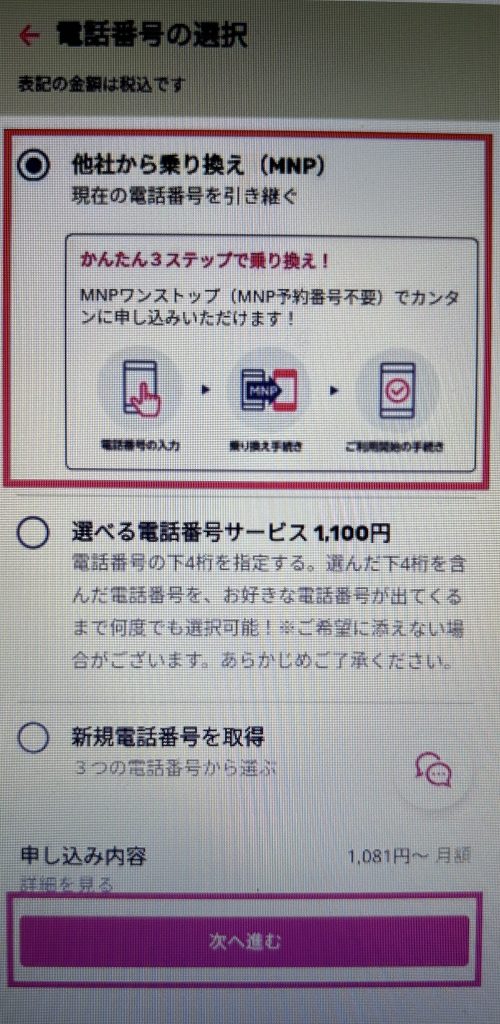
MNPワンストップは従来のようにMNP予約番号の取得をせずにWEB上で手続きできるサービスなので、より簡単に申し込みができます。
楽天モバイルを申し込む際、SIMカードを選択する画面があるので、SIMカードを選択しましょう。
もし、eSIMを希望の場合は、eSIMを選択してください。
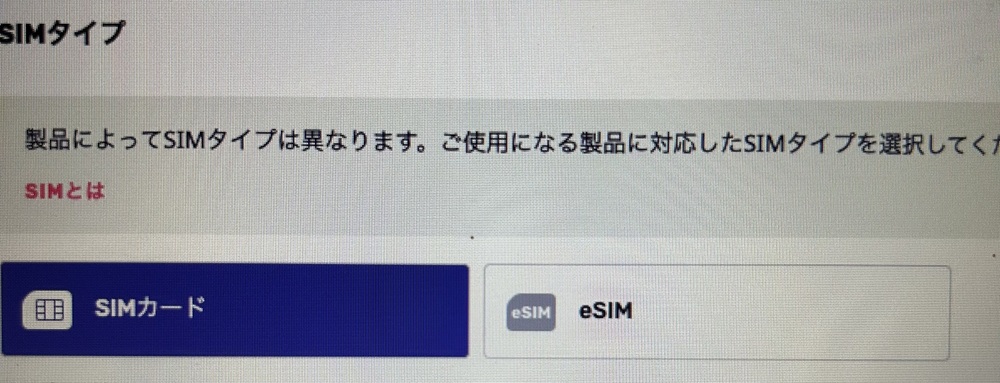
画面を進むと、「この内容で申し込む」または「製品選択へ進む」が表示されるので、「この内容で申し込む」を選択して本人確認を行ってください。
本人確認をする
次に、本人確認の手続きに進みます。
本人確認は3つの方法があるので、ぜひ参考にしてください。
AIかんたん本人確認(eKYC)
AIかんたん本人確認(eKYC)は、運転免許証またはマイナンバーカードがあれば、オンラインですぐに本人確認ができるサービスです。
楽天モバイルをeSIMで申し込みする場合は、eKYCで本人確認すると最短3分で開通できるので、すぐに利用したい方にピッタリです。
eKYCによる本人確認を行う場合は、本人確認書類と本人の顔写真を登録する必要があるので、写真撮影できる環境で手続きしなければなりません。
なお、運転免許証とマイナンバーカードのいずれかを登録する際は、いくつかの注意点があります。
| 運転免許証 | 表面・裏面・厚みの撮影が必要 公安委員会発行のもの 個人情報※が申し込み時の内容と一致している 有効期限内のもの 顔写真が確認できる |
| マイナンバーカード | 表面(顔写真がある面)をアップロードする 個人情報※が申し込み時の内容と一致している 有効期限内のもの |
運転免許証またはマイナンバーカードを登録する時は、氏名・住所・生年月日が申し込み時の内容と一致している必要があるので、間違いないように注意してください。
また、マイナンバー通知カードは本人確認書類として提出できません。
書類画像をアップロード
書類画像アップロードは、WEBで手続きする時に本人確認書類をアップロードできます。
- 運転免許証
- 運転経歴証明書
- マイナンバーカード(個人番号カード)
- 精神障がい者保健福祉手帳
- 療育手帳
- 身体障がい者手帳※補助書類必須
- 健康保険証※補助書類必須
- 日本国パスポート※補助書類必須
- 住民基本台帳カード※補助書類必須
- 在留カード
- 特別永住者証書
- 外交官身分証明票
- ※補助書類:発行から3ヶ月以内の公共料金の請求書・領収書/住民票/届出避難場所証明書のいずれか
上記いずれかの本人確認書類をWEBで撮影してアップロードすれば、手続きが完了できます。
なお、補助書類を提出する場合は、補助書類の発行から3ヶ月以内で、氏名・住所が申し込み時と一致していなければなりません。
書類画像をアップロードする時は、明るく綺麗に撮影できる環境で写真を撮り、アップロードしてください。
受け取り時に自宅で本人確認する
SIMカード受け取り時に、自宅で本人確認書類を提示が可能です。
楽天モバイルの申し込み画面で本人確認をスキップし、商品を受け取る際に自宅で本人確認ができます。
なお、提出できる本人確認書類は、以下のいずれかです。
- 運転免許証
- マイナンバーカード(個人カード)
- 日本国パスポート※補助書類必須
- ※補助書類:発行から3ヶ月以内の公共料金の請求書・領収書/納税証明書/社会保険料の領収証書のいずれか
なお、自宅で本人確認書類を提出する時は、運転経歴証明書は利用できません。
日本国パスポートを提出する場合は、補助書類が必要なので、事前に用意してください。
また、以下に該当する方は、受け取り時に自宅で本人確認ができないので、他の方法で本人確認を実施してください。
- お支払い方法が代金引換の場合
- ご契約者が18歳未満の場合
- 離島など一部の地域にお住まいの場合
SIMカードをセットする
SIMカード到着後、iPhoneにSIMカードをセットしましょう。
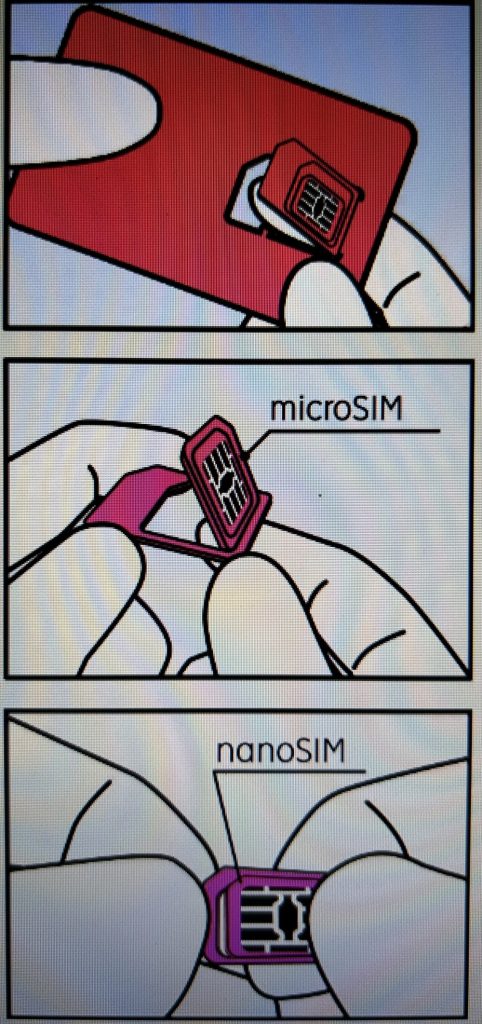
SIMカードは台紙から切り離す時は、SIMを後ろから指で押し上げましょう。
切り離す時は、金属部分が破損しないように気をつけてください。
- iPhoneに付属しているピンをSIMカードトレイに差し込み、SIMカードトレイが出てきたら指で挟んで引き出す
- SIMカードトレイに先ほど切り離したSIMカードをセットする
- SIMカードトレイを水平に保ったまま本体に差し込み、iPhoneの電源を入れる
SIMカードの入れ替えるのは、非常に簡単なのでスムーズにできるでしょう。
キャリア設定をアップデート・データ移行をする
SIMカードをセットし、電源を入れたらキャリア設定に進みます。
キャリア設定の画面が表示されるので、必ず「アップデート」をタップしましょう。
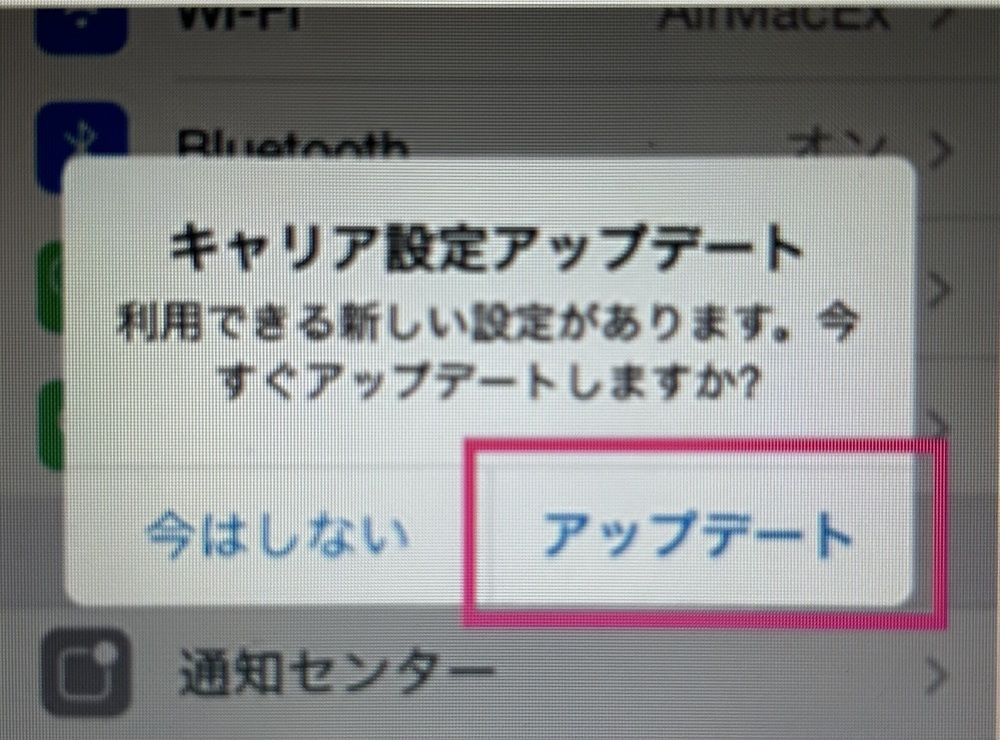
キャリアアップ設定アップデートの表示で「今はしない」を選択した場合、以下の手順でアップデートしてください。
- ホーム画面の「設定」→「一般」→「情報」を開く
- 上記の画面が表示されるので、「アップデート」をタップする
- Wi-Fiをオフにし、画面上のアンテナマークの隣に「4G」または「5G」と表示されるか確認する
キャリア設定アップデートが完了したら、必ずWi-Fiをオフにして4Gまたは5Gに繋がるか確認が必要です。
4Gまたは5Gに繋がると、楽天回線の開通手続きは完了です。
次に、データ移行を行います。
- Wi-FiとBluetooth®︎に繋がっているか確認する
- 新端末の電源を入れ、言語と地域を設定する
- 新端末に旧端末に近づける
- 新端末のiPhoneで「続ける」をタップする
- 新端末のiPhoneのカメラを旧端末のiPhoneに向ける
- 旧端末のiPhoneのパスコードを入力する
- Face IDまたは Touch IDを設定し、Apple IDにサインインする
- 「iPhoneから転送」→ 「利用規約」の同意するをタップする
- 位置情報・エクスプレス設定に進み、 アップデートのインストール方法を選択する※自動がおすすめ
- Apple PayやSuicaなどの設定を行う
- データ転送が終わるまで2台を近づけておく
- データ転送完了後、新しいiPhoneで自動で再起動が完了したら完了
以前の端末がiPhoneの場合は、上記のクイックスタートでスムーズにデータ移行と各設定までできるので、非常に便利です。
AndroidからiPhoneへの変更手続きは、「iOSに移行」のアプリでデータを移行しましょう。
- iPhoneをAndroidに近づける
- 「クイックスタート」画面が表示されたら、「手動で設定」をタップする
- 「App とデータ」画面が表示されたら、「Android からデータを移行」をタップする
- Androidで「iOS に移行」を開く
- iPhoneで、「Android から移行」画面が表示されたら「続ける」をタップする
- 10桁または6桁のコードが表示されるまで待つ※インターネット接続が弱いという警告が Android デバイス側に表示されても、無視しても問題なし
- Androidにコードを入力する
- iPhoneが一時的なWi-Fiネットワークを作成するので、Androidで「続ける」をタップし、ネットワークに接続する
- 「データを転送」が表示されたら転送するコンテンツを選択し、「続ける」をタップする
- iPhoneで読み込み状況のバーが最後まで進んだら、Androidで「完了」をタップする
- iPhoneで「続ける」をタップし、画面上の指示に従って、iPhoneの設定を行う
- 最後に、移行したデータが揃っているか確認し完了
\ 高額キャッシュバックの格安SIM! /
アップルストアで買ったiPhoneを楽天モバイルで使う方法【機種変更】
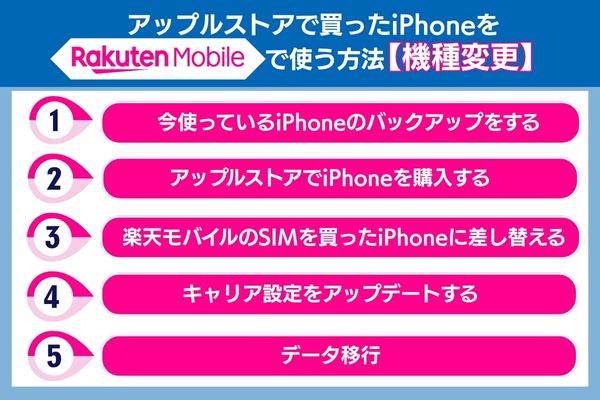
アップルストアで買ったiPhoneを楽天モバイルで使う方法は、以下の通りです。
- 今使っているiPhoneのバックアップをする
- アップルストアでiPhoneを購入する
- 楽天モバイルのSIMを買ったiPhoneに差し替える
- キャリア設定をアップデートする
- データ移行
楽天モバイルの機種変更の手続きの流れを解説するので、ぜひ目を通してください。
今使っているiPhoneのバックアップをする
まず、今使っているiPhoneのバックアップを行います。
- iPhoneをWi-Fiに接続する
- 「設定」→「ユーザー」→「iCloud」タップする
- 「iCloudをバックアップする」をタップする
- 「今すぐバックアップを作成する」をタップする
- 最終バックアップ作成日時が表示されたら完了
上記は手動でバックアップする方法なので、自動でバックアップを作成したい場合は、以下の手順で行いましょう。
- 「設定」→「ユーザー名」→「iCloud」→「iCloudバックアップ」をタップする
- 「iCloudバックアップ」がオンになっているか確認する
- iPhoneをWi-Fiに接続する
- iPhoneの画面がロックになっているか確認する
アップルストアでiPhoneを購入する
アップルストアでiPhoneを購入しましょう。
2025年10月現在、アップルストアで取り扱っているiPhoneシリーズは、最新のiPhone 15シリーズからiPhone 13シリーズです。
- iPhone 15 Pro Max
- iPhone 15 Pro
- iPhone 15 Plus
- iPhone 15
- iPhone 14 Pro Max
- iPhone 14 Pro
- iPhone 14 Plus
- iPhone 14
- iPhone SE(第3世代)
- iPhone 13
気になるiPhoneの在庫は、以下の通りです。
iPhone 15 Plus
| iPhone 15 Plus | 128GB | 256GB | 512GB |
|---|---|---|---|
| 定価(税込) | 124,800 円 | 139,800 円 | 169,800 円 |
| ピンク | 在庫あり | 在庫あり | 在庫あり |
| イエロー | 在庫あり | 在庫あり | 在庫あり |
| ブラック | 在庫あり | 在庫あり | 在庫あり |
| グリーン | 在庫あり | 在庫あり | 在庫あり |
| ブルー | 在庫あり | 在庫あり | 在庫あり |
iPhone 15
| iPhone 15 | 128GB | 256GB | 512GB |
|---|---|---|---|
| 定価(税込) | 112,800円 | 127,800 円 | 157,800 円 |
| グリーン | 在庫あり | 在庫あり | 在庫あり |
| ブルー | 在庫あり | 在庫あり | 在庫あり |
| ピンク | 在庫あり | 在庫あり | 在庫あり |
| イエロー | 在庫あり | 在庫あり | 在庫あり |
| ブラック | 在庫あり | 在庫あり | 在庫あり |
iPhone 14 Plus
| カラー | 128GB | 256GB | 512GB |
|---|---|---|---|
| 定価 | 112,800円 | 127,800円 | 157,800円 |
| (PRODUCT) RED | 在庫あり | 在庫あり | 在庫あり |
| スターライト | 在庫あり | 在庫あり | 在庫あり |
| ミッドナイト | 在庫あり | 在庫あり | 在庫あり |
| イエロー | 在庫あり | 在庫あり | 在庫あり |
| ブルー | 在庫あり | 在庫あり | 在庫あり |
| パープル | 在庫あり | 在庫あり | 在庫あり |
iPhone 14
| カラー | 128GB | 256GB | 512GB |
|---|---|---|---|
| 定価 | 95,800円 | 110,800円 | 140,800円 |
| (PRODUCT) RED | 在庫あり | 在庫あり | 在庫あり |
| スターライト | 在庫あり | 在庫あり | 在庫あり |
| ミッドナイト | 在庫あり | 在庫あり | 在庫あり |
| イエロー | 在庫あり | 在庫あり | 在庫あり |
| ブルー | 在庫あり | 在庫あり | 在庫あり |
| パープル | 在庫あり | 在庫あり | 在庫あり |
楽天モバイルのSIMを買ったiPhoneに差し替える
楽天モバイルのSIMを買ったiPhoneに差し替えます。
SIMカードの差し替える方法は、以下の通りです。
- iPhoneに付属しているピンをSIMカードトレイに差し込み、SIMカードトレイが出てきたら指で挟んで引き出す
- SIMカードトレイに先ほど切り離したSIMカードをセットする
- SIMカードトレイを水平に保ったまま本体に差し込み、iPhoneの電源を入れる
SIMカードを差し替える時は、必ずiPhoneの電源を切ってから行ってください。
SIMカードの差し替えが完了したら、電源を入れましょう。
キャリア設定をアップデートする
SIMカード差し替え後、画面にキャリア設定が表示されるので、アップデートを行いましょう。
キャリア設定アップデートを後にしたい場合は、手動で設定できます。
- ホーム画面の「設定」→「一般」→「情報」を開く
- 上記の画面が表示されるので、「アップデート」をタップする
- Wi-Fiをオフにし、画面上のアンテナマークの隣に「4G」または「5G」と表示されるか確認する
最後に必ず、Wi-Fiをオフにして4Gまたは5Gに接続されるか確認してください。
データ移行
最後に、データ移行を行います。
- Wi-FiとBluetooth®︎に繋がっているか確認する
- 新端末の電源を入れ、言語と地域を設定する
- 新端末に旧端末に近づける
- 新端末のiPhoneで「続ける」をタップする
- 新端末のiPhoneのカメラを旧端末のiPhoneに向ける
- 旧端末のiPhoneのパスコードを入力する
- Face IDまたは Touch IDを設定し、Apple IDにサインインする
- 「iPhoneから転送」→ 「利用規約」の同意するをタップする
- 位置情報・エクスプレス設定に進み、 アップデートのインストール方法を選択する※自動がおすすめ
- Apple PayやSuicaなどの設定を行う
- データ転送が終わるまで2台を近づけておく
- データ転送完了後、新しいiPhoneで自動で再起動が完了したら完了
上記は、iPhoneからiPhoneにデータ移行と各設定をする方法でした。
以前の端末がAndroidの場合は、「iOSに移行」のアプリでデータ移行が可能です。
- iPhoneをAndroidに近づける
- 「クイックスタート」画面が表示されたら、「手動で設定」をタップする
- 「App とデータ」画面が表示されたら、「Android からデータを移行」をタップする
- Androidで「iOS に移行」を開く
- iPhoneで、「Android から移行」画面が表示されたら「続ける」をタップする
- 10桁または6桁のコードが表示されるまで待つ※インターネット接続が弱いという警告が Android デバイス側に表示されても、無視しても問題なし
- Androidにコードを入力する
- iPhoneが一時的なWi-Fiネットワークを作成するので、Androidで「続ける」をタップし、ネットワークに接続する
- 「データを転送」が表示されたら転送するコンテンツを選択し、「続ける」をタップする
- iPhoneで読み込み状況のバーが最後まで進んだら、Androidで「完了」をタップする
- iPhoneで「続ける」をタップし、画面上の指示に従って、iPhoneの設定を行う
- 最後に、移行したデータが揃っているか確認し完了
AndroidからiPhoneへの機種変更でも、iOSに移行のアプリを使用すれば簡単にデータ移行ができますよ。
\ お得なキャンペーンを実施中! /
アップルストアで買ったiPhoneを楽天モバイルで使うメリット
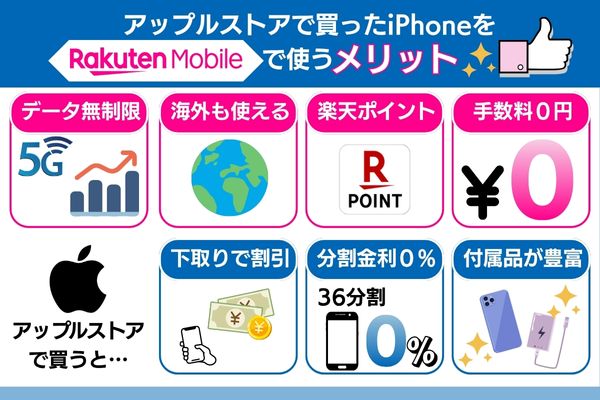
アップルストアで買ったiPhoneを楽天モバイルで使うメリットは、7つあります。
- データ無制限で iPhoneを使える
- 海外でもiPhoneを使える
- 楽天モバイルをはじめてお申し込みの方限定で最大9,000ポイントプレゼント
- 手数料がかからずにアップルストアで買ったiPhoneを楽天モバイルで使える
- アップルストアでiPhoneを下取りに出すと割引になる
- アップルストアなら36回の分割が金利0%
- アップルストアで販売している iPhoneアクセサリの種類が豊富
それぞれのメリットをご紹介しますので、ぜひご覧ください。
データ無制限でiPhoneを使える
アップルストアで買ったiPhoneを楽天モバイルで使うと、データ無制限でiPhoneを使えるのがメリットです。
楽天モバイルのプラン「楽天最強プラン」では、データ使用量に合わせて料金が変動します。
- 3GBまで:1,078円(税込)
- 20GBまで:2,178円(税込)
- 無制限:3,278円(税込)
3ステップに分かれており、20GBを超過すると無制限になるので、インターネットを思う存分利用できるでしょう。
また、楽天モバイルは楽天独自の回線を提供しているものの、郊外など一部のエリアではパートナー回線のau回線に切り替わります。
パートナー回線のau回線でも、インターネットを利用できるので、動画視聴やオンラインゲームなど日常的にデータ通信を多く活用する方には嬉しいですね。
海外でもiPhoneを使える
アップルストアで買ったiPhoneを楽天モバイルで使う場合、海外でもiPhoneを使えるのがメリットです。
追加設定なしでそのままiPhoneを使えるので、急な海外出張や旅行でもいつも通り利用できます。
- データ通信:毎月2GBまで無料で利用可能
- 国際通話:Rakuten Linkアプリ同士で通話かけ放題
- 国際SMS:Rakuten Linkアプリ同士で送受信無料
さらに、楽天モバイルでiPhoneを海外で使うと、3つのサービスが無料になります。
データ通信は毎月2GBまで利用できるので、海外でインターネットで調べ物するときに役立つでしょう。
Rakuten Linkアプリ同士なら、国際通話かけ放題なのはもちろん、国際SMSの送受信が無料なので、友人や家族と連絡を取るのに便利です。
2025年10月現在、楽天モバイルが利用できる海外は、以下の通りです。
アイスランド、アイルランド、アメリカ(ハワイ)、アメリカ本土、アラブ首長国連邦、アンドラ、イギリス、イタリア、インド、インドネシア、エストニア、オーストラリア、オーストリア、オランダ、カタール、カナダ、カンボジア、韓国、キプロス、ギリシャ、グアドループ、グアム、クウェート、クロアチア、サイパン、ジブラルタル、シンガポール、スイス、スウェーデン、スペイン、スロバキア、スロベニア、タイ、台湾、チェコ共和国、中国、デンマーク、ドイツ、トルコ、ニュージーランド、ノルウェー、ハンガリー、フィリピン、フィンランド、ブラジル、フランス、フランス領ギアナ、ブルガリア、ベトナム、ペルー、ベルギー、ポーランド、ポルトガル、香港、マカオ、マルタ、マルティニーク、マレーシア、南アフリカ、ミャンマー、メキシコ、モロッコ、ヨルダン、ラトビア、リトアニア、リヒテンシュタイン、ルーマニア、ルクセンブルク、レユニオン、ロシア
楽天モバイルをはじめてお申し込みの方限定で最大9,000ポイントプレゼント

出典:楽天モバイル
| キャンペーン名 | 楽天モバイル初めてお申し込み&本ページ経由の方限定 電話番号そのまま、他社からお乗り換えで9,000ポイント! |
|---|---|
| 内容 |
最大9,000ポイントプレゼント!
|
| 条件 |
|
| 終了日 |
終了日未定 |
| クーポンコード | CMNREG00000002 |
アップルストアで買ったiPhoneを楽天モバイルで使う場合、初めてお申し込みの方なら最大9,000ポイントがプレゼントされます。
他社からのお乗り換えだと最大9,000ポイントですが、他社からでなくても5,000ポイントがもらえるのでお得です。
楽天ポイントは楽天市場や楽天Payで利用できるので、もらって損はありませんよ。
手数料がかからずにアップルストアで買ったiPhoneを楽天モバイルで使える
アップルストアで買ったiPhoneを楽天モバイルで使う時は、手数料不要なのがメリットです。
楽天モバイルは手持ちの端末を利用し、回線のみの契約にも対応しています。
その際、特別な手数料は発生しないため、契約事務手数料も一切かかりません。
初期費用ゼロで楽天モバイルを申し込めるのは、利点でしょう。
アップルストアでiPhoneを下取りに出すと割引になる
アップルストアでiPhoneを下取りに出すと、割引になるのがメリットです。
下取りに出すモデル 最大割引価格 iPhone 14 Pro Max
〜iPhone 14111,000円〜67,000円 iPhone SE(第3世代) 31,000円 iPhone 13 Pro Max
〜iPhone 13 mimi83,000円〜47,000円 iPhone 12 Pro Max
〜iPhone 12 mimi60,000円〜28,000円 iPhone SE(第2世代) 14,000円 iPhone 11 Pro Max
〜iPhone 1128,000円〜27,000円 iPhone XS Max
〜iPhone XS23,000円〜20,000円 iPhone XR 19,000円 iPhone X 12,000円 iPhone 8 Plus
〜iPhone 813,000円〜9,000円 iPhone 7 Plus 7,000円
現在利用しているiPhoneがある場合は下取りに出して査定すると、新しいiPhoneを購入する時に活用できます。
シリーズによって査定額によって異なるものの、iPhone7 Plus以降は下取りに対応しているので、利用してみてはいかがでしょうか。
アップルストアなら36回の分割が金利0%
アップルストアでiPhoneを購入すると、36回の分割が金利0%になります。
アップルストアでは、ペイディアプリの「ペイディあと払いプランApple専用」を申し込んでiPhoneを36回払いで購入すると分割金利がかかりません。
なお、ペイディアプリの利用方法は、以下の通りです。
- ペイディアプリをダウンロードする
- ペイディあと払いプランApple専用のご利用可能額を確認する
- iPhone購入時に「ペイディあと払いプランApple専用」を選択する
ペイディアプリでは、購入するiPhoneにより分割金利が0%になる回数が異なります。
| iPhoneシリーズ | 金利0%対象の回数 |
|---|---|
| iPhone 16e iPhone 16 Pro iPhone 16 iPhone 15 | 36回払い |
36回払いの金利が0%になるのはiPhone 16シリーズなので、ご注意ください。
アップルストアで販売している iPhoneアクセサリの種類が豊富
アップルストアで販売しているiPhoneアクセサリは、種類が豊富に用意されています。
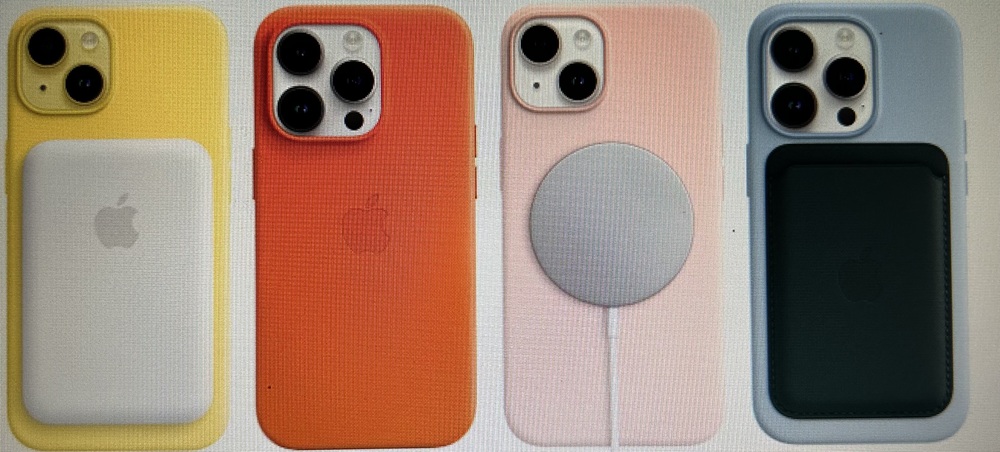
アップルストアオリジナルのMagSafe対応のレザーケースやシリコンケース、充電器などさまざまな種類があります。
シンプルで上質なアクセサリがあるので、自分に合うアクセサリを探してみてはいかがでしょうか。
\ 人気の格安SIM! /
アップルストアで買ったiPhoneを楽天モバイルで使うときにおすすめのキャンペーン
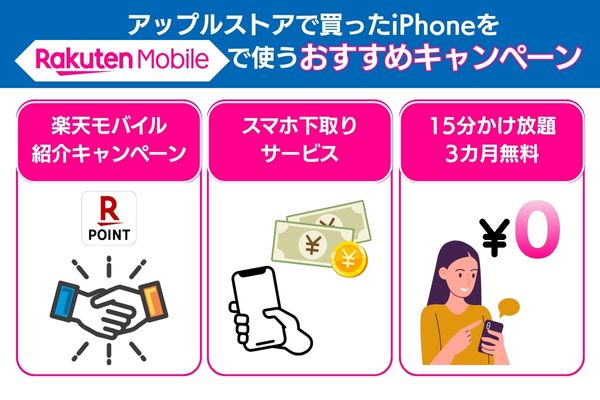
アップルストアで買ったiPhoneを楽天モバイルで使うときにおすすめのキャンペーンを3つご紹介します。
- 楽天モバイル紹介キャンペーン
- スマホ下取りサービス
- 【15分(標準)通話かけ放題】料金3カ月無料特典
アップルで買ったiPhoneを楽天モバイルでお得に使うためにも、ぜひご覧ください。
楽天モバイル紹介キャンペーン
楽天モバイルでは、紹介キャンペーンを実施しています。
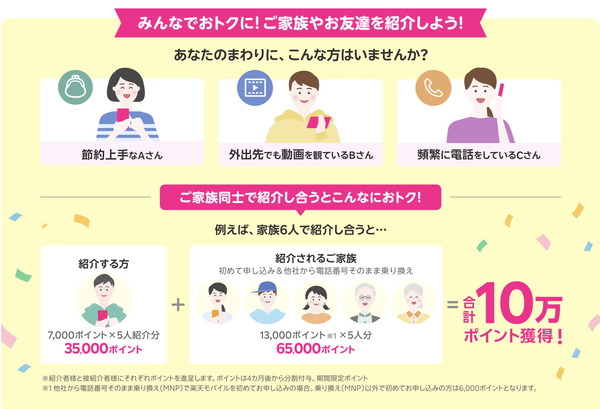
楽天モバイル紹介キャンペーン! 終了日 未定 特典 【紹介する方】
紹介ひとりにつき7,000ptプレゼント【紹介された方】
【電話番号そのまま乗り換えの方】13,000ptプレゼント
【乗り換え以外の方】10,000ptプレゼント対象プラン Rakuten 最強プラン 条件 【紹介する方】
楽天会員の方がキャンペーン紹介URLを紹介される方へ送信、または紹介QRコードを読み取ってもらう【紹介された方】
1.受信したメッセージに記載のURLをクリックして楽天IDで紹介ログイン
2.「Rakuten 最強プラン」へ申し込み&利用開始
3.「Rakuten最強プラン」をお申し込みした回線で「Rakuten Link」を用いた発信で10秒以上の通話【注意事項】
「Rakuten UN-LIMIT VII」から「Rakuten最強プラン」への移行は対象外となります
「Rakuten最強プラン(データタイプ)」は対象外です
「Rakuten最強プラン(データタイプ)」から「Rakuten最強プラン」へプラン変更した場合は対象外です
お友達や家族、職場の方に楽天モバイルを紹介し、紹介された方が楽天モバイルに申し込むとどちらもポイントが還元されます。
紹介された方は最大13,000ポイント、紹介した方は7,000ポイントもらえるので、どちらにもメリットがあるのは嬉しいですね。
紹介して楽天モバイルに申し込みをした人数分ポイントがもらえるため、身近に乗り換えを検討している方やスマホ料金が高いと悩んでいる方がいたら声をかけてみてはいかがでしょうか。
スマホ下取りサービス
楽天モバイルでは、スマホ下取りサービスを行っています。

スマホ下取りサービス 終了日 未定 特典 下取り金額に応じた楽天キャッシュがもらえる 条件 ・下取り対象製品を下取りに出す
・楽天IDを保有する楽天会員
・満18歳以上
なお、アップルストアなどで買ったSIMフリーのiPhoneの下取り額は、以下の通りです。
【iPhoneのおすすめ下取り端末】
| 端末 | 最大下取り価格 | 購入したキャリア |
|---|---|---|
| iPhone 12 | 64GB:10,700円 128GB:14,300円 256GB:16,100円 | 楽天モバイル |
| iPhone 12 mini | 64GB:8,000円 128GB:9,800円 256GB:10,880円 | |
| iPhone 12 Pro | 128GB:16,100円 256GB:19,700円 512GB:21,500円 | |
| iPhone 12 Pro Max | 128GB:22,400円 256GB:26,000円 512GB:27,710円 | |
| iPhone 13 | 128GB:20,100円 256GB:23,700円 512GB:25,500円 | |
| iPhone 13 mini | 128GB:16,100円 256GB:19,700円 512GB:22,400円 | |
| iPhone 13 Pro | 256GB:28,700円 512GB:30,500円 1TB:34,100円 | |
| iPhone 13 Pro Max | 128GB:32,300円 256GB:35,900円 512GB:38,600円 1TB:40,400円 | |
| iPhone 14 | 128GB:36,350円 256GB:37,680円 512GB:38,680円 | |
| iPhone 14 Plus | 128GB:39,590円 256GB:40,260円 512GB:40,920円 | |
| iPhone 14 Pro | 128GB:53,500円 256GB:55,500円 512GB:56,160円 1TB:57,160円 | |
| iPhone 14 Pro Max | 128GB:65,660円 256GB:66,660円 512GB:68,660円 1TB:69,660円 | |
| iPhone 15 | 128GB:51,780円 256GB:53,780円 512GB:55,450円 | |
| iPhone 15 Plus | 128GB:62,980円 256GB:64,980円 512GB:66,310円 | |
| iPhone 15 Pro | 128GB:72,700円 256GB:74,700円 512GB:76,370円 1TB:77,030円 | |
| iPhone 15 Pro Max | 256GB:101,260円 512GB:104,260円 1TB:105,600円 | |
| iPhone 16 | 128GB:72,000円 256GB:82,800円 512GB:93,600円 | |
| iPhone 16 Plus | 128GB:73,800円 256GB:85,500円 512GB:94,500円 | |
| iPhone 16 Pro | 128GB:85,500円 256GB:90,000円 512GB:108,000円 1TB:117,000円 | |
| iPhone 16 Pro Max | 256GB:102,500円 512GB:117,000円 1TB:133,000円 | |
| iPhone SE(第2世代) | 64GB:3,950円 128GB:3,950円 256GB:3,950円 | |
| iPhone SE(第3世代) | 64GB:10,300円 128GB:10,300円 256GB:11,630円 | |
| iPhone 11 | 64GB:7,910円 128GB:7,910円 256GB:7,910円 | SIMフリー |
iPhone 11 Pro | 64GB:9,800円 128GB:12,500円 256GB:15,200円 | |
| iPhone 11 Pro Max | 64GB:14,300円 128GB:16,100円 256GB:16,100円 | |
| iPhone 12 | 64GB:10,700円 128GB:14,300円 256GB:16,100円 | |
| iPhone 12 mini | 64GB:8,000円 128GB:9,800円 256GB:10,800円 | |
| iPhone 12 Pro | 128GB:16,100円 256GB:19,700円 512GB:21,500円 | |
| iPhone 12 Pro Max | 128GB:22,400円 256GB:26,000円 512GB:27,710円 | |
iPhone 13 | 128GB:20,100円 256GB:23,700円 512GB:25,500円 | |
| iPhone 13 mini | 128GB:16,100円 256GB:19,700円 512GB:22,400円 | |
| iPhone 13 Pro | 128GB:26,000円 256GB:28,700円 512GB:30,500円 1TB:34,100円 | |
| iPhone 13 Pro Max | 128GB:32,300円 256GB:35,900円 512GB:38,600円 1TB:40,400円 | |
| iPhone 14 | 128GB:36,350円 256GB:37,680円 512GB:38,680円 | |
| iPhone 14 Plus | 128GB:39,590円 256GB:40,260円 512GB:40,920円 | |
| iPhone 14 Pro | 128GB:53,500円 256GB:55,500円 512GB:56,160円 1TB:57,160円 | |
| iPhone 14 Pro Max | 128GB:65,660円 256GB:66,660円 512GB:68,660円 1TB:69,660円 | |
| iPhone 15 | 128GB:51,780円 256GB:53,780円 512GB:55,450円 | |
| iPhone 15 Plus | 128GB:62,980円 256GB:64,980円 512GB:66,310円 | |
| iPhone 15 Pro | 128GB:72,700円 256GB:74,700円 512GB:76,370円 1TB:77,030円 | |
| iPhone 15 Pro Max | 256GB:101,260円 512GB:104,260円 1TB:105,600円 | |
| iPhone 16 | 128GB:71,600円 256GB:82,650円 512GB:95,550円 | |
| iPhone 16 Plus | 128GB:75,400円 256GB:87,250円 512GB:95,250円 | |
| iPhone 16 Pro | 128GB:89,650円 256GB:95,600円 512GB:114,000円 1TB:126,000円 | |
| iPhone 16 Pro Max | 256GB:107,500円 512GB:124,100円 1TB:139,600円 | |
| iPhone 7 | 32GB:1,800円 128GB:1,980円 256GB:1,980円 | |
| iPhone 7 Plus | 32GB:1,800円 128GB:2,700円 256GB:2,700円 | |
| iPhone 8 | 64GB:2,600円 128GB:5,480円 256GB:3,950円 | |
| iPhone 8 Plus | 64GB:4,400円 128GB:7,430円 256GB:6,200円 | |
| iPhone SE(第2世代) | 64GB:3,950円 128GB:3,950円 256GB:3,950円 | |
| iPhone SE(第3世代) | 64GB:10,300円 128GB:10,300円 256GB:11,630円 | |
| iPhone X | 64GB:6,200円 256GB:6,920円 | |
| iPhone XR | 64GB:5,300円 128GB:6,920円 256GB:6,920円 | |
| iPhone XS | 64GB:6,200円 256GB:6,920円 512GB:6,920円 | |
| iPhone XS Max | 64GB:7,910円 256GB:7,910円 512GB:7,910円 |
※上記以外の下取りサービス対象製品・下取り価格は、楽天モバイルの公式サイトでご確認頂けます。
査定の基準は、良品・画面損傷品・外装損傷と機能不具合の3つに分けてあり、下取り額が決められます。
楽天モバイルでiPhoneを下取りサービスに出す時は、事前に状態を確認すると良いでしょう。
以前使っていた方も対象!15分(標準)通話かけ放題が1カ月相当おトク!
楽天モバイルでは、標準アプリでの通話が15分かけ放題になるサービスが1ヶ月間無料になるキャンペーンを実施中です。
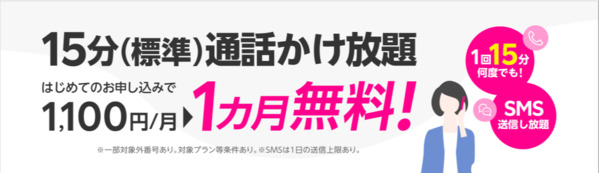
【15分(標準)通話かけ放題】料金1カ月無料特典 終了日 未定 特典 15分(標準)通話かけ放題料金1カ月無料 OS標準のメッセージアプリ、SMSの国内での送信料無料
※送信上限200通/日対象プラン Rakuten最強プラン 条件 15分(標準)通話かけ放題オプションにはじめて申し込み 「Rakuten最強プラン」利用中
またはキャンペーン期間中に「Rakuten最強プラン」にお申し込み・プラン利用開始注意事項
お申し込み完了後の通話・SMSから、本オプションサービスが適用となります。
お申し込み前までに利用した通話・SMSの料金は、本オプションサービスは適用されず、従量課金となります。
解約後(手続きのすぐ後)に本オプションサービスは解約され、それ以降の通話・SMSの料金は従量課金となります。
お申し込みができるのは月1回までとなり、同月内で再度お申し込みはできません。
1回あたりの通話時間が15分を超過した場合、超過分については30秒20円(税込22円)の通話料が別途かかります。
国内から海外への通話・SMS送信は、15分(標準)通話かけ放題の対象外となります。
本オプションサービスに加入しているご契約者様が着信転送を行った場合、転送した通話も15分(標準)通話かけ放題の対象となります。
迷惑SMS防止の観点で標準のメッセージアプリおよびRakuten Link問わず、国際SMSを含むSMSの送信上限を200通/日に設定しております。通数のカウント方法は「日本で国際SMSを利用する場合」をご覧ください。
本オプションサービスに加入しているご契約者様が留守番電話にメッセージを残す、1417発信にてメッセージを再生する場合も15分(標準)通話かけ放題の対象となります。
本オプションサービスの加入にかかわらず、Rakuten Linkアプリでの国内通話は無料です。
本オプションサービスは、楽天ポイント付与対象です。
本オプションサービスは、日割り対象外です。
本オプションサービスの提供条件は予告なく変更になる場合があります。
楽天モバイルは、Rakuten Linkを利用すると国内通話が無料になるのがメリットです。
しかし、標準アプリで通話を利用したい方や安定した品質回線で通話したい方もいらっしゃるでしょう。
標準アプリは1,100円(税込)の月額料金がかかるものの、始めてお申し込みの方は1ヶ月無料になります。
また、再申し込みの方でも15分(標準)通話かけ放題1カ月相当の1,100円分の楽天ポイントがプレゼントされます。
標準アプリで通話をしたい方や短時間の通話を頻繁にする方は、キャンペーンを利用してお得に通話しましょう!
なお、お得に申し込みたい方は、楽天モバイルのクーポンや楽天モバイルのキャッシュバックも忘れずにチェックしましょう。
\期間限定キャンペーンを実施中! /
アップルストアで買ったiPhoneを楽天モバイルで使う時によくある質問
アップルストアで買ったiPhoneを楽天モバイルで使う時によくある質問を4つピックアップしました。
- アップルストアで買ったiPhoneは楽天モバイルの店舗で手続きできる?
- アップルストアでiPhoneを分割払いで購入するにはどうすればいいですか?
- iPhoneを楽天モバイルとアップルストアで購入する違いは?
- アップルストアで買ったiPhoneはSIMフリーですか?
アップルストアで買ったiPhoneを楽天モバイルに申し込む前に、ぜひご覧ください。
【終了】アップルストアで買ったiPhoneは楽天モバイルの店舗で手続きできる?
アップルストアで買ったiPhoneは、楽天モバイルの店舗で手続きできます。
なお、楽天モバイルの店舗で他社から乗り換え(MNP)で回線契約のみする場合、以下のキャンペーンが利用できます。
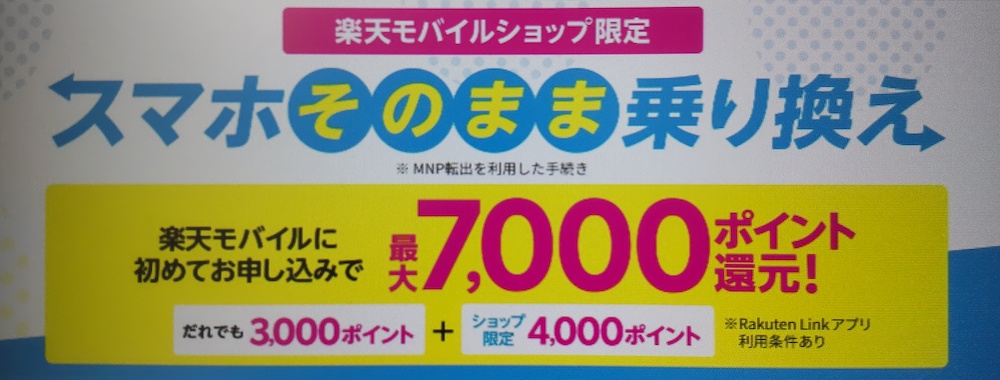
出典:楽天モバイル
|
キャンペーン名 |
【ショップ限定】他社からのお乗り換え&回線のみ契約で最大7,000ポイント還元キャンペーン |
|---|---|
| 期間 |
2023年7月7日〜終了日未定 |
| 条件 |
※「Rakuten最強プラン(データタイプ)」は対象外 |
| 概要 |
【Rakuten最強プランお申し込み特典】だれでも3,000ポイントプレゼント |
アップルストアで買ったiPhoneを持参し、楽天モバイルの店舗で乗り換えと回線契約するだけで最大7,000ポイントがもらえるので、非常にお得です。
スタッフと相談しながら手続きしたい方やすぐに楽天モバイルを開通したい方は、楽天の店舗で手続きしてみてはいかがでしょうか。
楽天モバイルの店舗で手続きをする時は、状況により待ち時間や手続きに時間がかかる可能性があるため、来店予約をおすすめします。
アップルストアでiPhoneを分割払いで購入するにはどうすればいいですか?
アップルストアでiPhoneを分割払いで購入するには、申し込み時に分割払いを選択できます。
分割払いは、ペイディあと払いプランApple専用・クレジットカード・オリコショッピングローンの支払い方法に対応しています。
アップルストアでは、ペイディあと払いプランApple専用で36回払いを選択すると、分割金利がかかりません。
なお、iPhoneのシリーズにより、分割金利が0%になる回数が異なります。
| iPhoneシリーズ | 金利0%対象の回数 |
|---|---|
| iPhone 16e iPhone 16 Pro iPhone 16 iPhone 15 | 36回払い |
スムーズに手続きするためにも、事前にペイディアプリをダウンロードしてくださいね。
iPhoneを楽天モバイルとアップルストアで購入する違いは?
iPhoneを楽天モバイルとアップルストアで購入する違いは、いつくかあります。
- 楽天モバイルよりアップルストアの方が安く購入できる
- 楽天モバイルはお得なキャンペーンがある
- アップルストアは受け取りから14日以内の返品が可能
- アップルストアは最新のiPhoneを発売日に購入できる
楽天モバイルよりアップルストアの方がiPhoneを安く購入できるので、予算を重視したい方はアップルストアがおすすめです。
楽天モバイルでは、iPhoneをお得に購入できるキャンペーンがあるため、ご安心ください。
アップルストアは受け取りから14日以内に限り、返品に対応しているため、「思った色ではなかった」「想像と違った」という時でも返品できるのは嬉しいですね。
しかし、楽天モバイルは受け取り後の返品は一切受け付けていないので、ご注意ください。
アップルストアは在庫が豊富に用意されるため、最新のiPhoneを発売日に購入できるのがメリットです。
楽天モバイルでは、最新iPhoneの事前予約を受け付けるものの、予約を忘れていたり人気のカラーや容量は発売日に完売して購入できない可能性があります。
楽天モバイルとアップルストアでiPhoneを購入する時は、メリットと注意点を把握した上で検討すると良いでしょう。
アップルストアで買ったiPhoneはSIMフリーですか?
アップルストアで買ったiPhoneは、SIMフリー端末です。
アップルストアで販売されているiPhoneはすべてSIMフリーなので、すぐに楽天モバイルのSIMカードを挿入すれば利用できます。
\ WEB限定のお得なキャンペーンあり! /
まとめ
以上、今回はアップルストアで買ったiPhoneを楽天モバイルで使う方法を中心にご紹介しました。
- 楽天モバイルで利用できるのはiPhone 13以降のシリーズ
- アップルストアでiPhoneを購入すると、36回払いで分割金利が0%になる
- アップルストアで買ったiPhoneを楽天モバイルで使う時は、キャンペーンが利用できる
- アップルストアで買ったiPhoneは楽天モバイルの店舗で手続きできる
楽天モバイルで利用できるのは、iPhone 13以降のシリーズです。
アップルストアでiPhoneを購入する際、paidyアプリの「ペイディあと払いプランApple専用」の分割払いで36回払いにすると、分割金利がかかりません。
手数料が不要なので、分割代だけで済むのは嬉しいでしょう。
アップルストアで買ったiPhoneを楽天モバイルで使う時は、キャンペーンを利用するのがおすすめです。
「アップルストアで買ったiPhoneを楽天モバイルで使うときにおすすめのキャンペーン」をチェックした上で申し込むと良いでしょう。
アップルストアで買ったiPhoneは楽天モバイルの店舗で手続きできるので、スタッフに相談しながら申し込みたい方には、嬉しいですね。
アップルで買ったiPhoneを楽天モバイルで使う時は、楽天モバイルのお得なキャンペーンを利用して申し込みましょう!
\ 人気の格安SIM!/


